



M91p; win11: wacht nach "Energie sparen"nicht wieder auf (Mausklick bzw. Tastatur)

schdrag

Active member
Themenstarter
Registriert
18 Aug. 2011
Beiträge
968
Wenn ich auf Energie sparen" klicke, schaltet sich der Computer aus, aber nicht mehr ein (wenn ich eine Taste betätige, dann erscheint kurz die Tastatur LED, aber sonst tut sich nichts; beim Mausklick passiert überhaupt nichts.

LENOVO 7033A1G
Bios Version 9HKT58AUS, Datum 2014-06-10
Windows 11 Pro (64-Bit), Version (Build), 23H2 (10.0.22631)

Im Geräte Manager für Maus und Tastatur ist der Haken gesetzt für: "Gerät kann den Computer aus dem Ruhestand aktivieren"
Den Energiemanager 4 habe ich installiert, nach genauerem Hinsehen aber wieder deinstalliert (sind ja genau die Einstellungen vom Standard Windows Energiesparplan).

Einstellung für selektives usb-energiesparen ist auf deaktiviert, funktioniert trotzdem nicht (muss den Netzschalter 5 Sek. drücken, damit sich der m91p zumindest komplett ausschaltet...

Der neueste sei nicht kompatibel mit m91p:
 
Schaue mal in den optionalen Windows Updates, ob dort ein Power Management Driver angeboten wird. Der Rechner ist ja 12 Jahre alt, da wird es nur schwer alle Treiber für den Rechner von Lenovo geben, zumal das Modell abgekündigt wurde, bevor Windows 10 erschien.
 
Zuletzt bearbeitet:
in den optionalen Windows Updates, ob dort ein Power Management Driver angeboten wird.
leider nicht.

Noch mehr Infos: Es handelt sich um einen clean-install, als Datenträger fungiert eine neue Patriot SSD (ohne FRU).
Muss der Datenträger unbedingt eine FRU haben? Gibt es evtl. noch ein inoffizielles Bios update mit einer "white list"?

Was hab ich sonst noch probiert (von den hier
angesprochenen Punkten)?
- Problembehandlung für die Stromversorgung gibt's bei meiner (ganz aktuellen) Windows 11 Version nicht
- Schnellstart ist inaktiv
 
Muss der Datenträger unbedingt eine FRU haben?
Nein, das war nur bei Generation T43 erforderlich.

Ist der Schnellstart deaktiviert?
Ich finde auch keinen Treiber für Power Management bei Lenovo.
Hier ein ähnlich gelagertes Shutdown-Problem bei superuser.com:

Auf einer chinesischen Webseite fand ich über zwei Ecken noch diesen Link zu Lenovo:
https://download.lenovo.com/pccbbs/thinkcentre_drivers/7xuf09ww.exe
Angeblich PM Driver für Windows 10.
 
Zuletzt bearbeitet:
Schnellstart ist deaktiviert.
Hab mir 'mal die USB Geschichten unter usb controller im Gerätemanager angeschaut: die Treiber für generic usb hub und usb root hub sind steinalt (2006). intel 6 series c200 habe ich via Dell seite aktualisiert (64 bit von 2017):

Auf https://www.dell.com/support/kbdoc/...uter?msockid=0f584fa7d4d469ac18385ab2d5a46881
habe ich noch folgendes gefunden (bezüglich Bios):
"Under Power Management, ensure that USB Wake Support is enabled and Deep Sleep Control is disabled."
So etwas in der Art habe ich nicht gefunden.
Auf derselben dell-Seite:
C:\Windows\System32> powercfg /a
Die folgenden Standbymodusfunktionen sind auf diesem System verfügbar:
Standby (S3)

Die folgenden Standbymodusfunktionen sind auf diesem System nicht verfügbar:
Standby (S1)
Die Systemfirmware unterstützt diesen Standbystatus nicht.

Standby (S2)
Die Systemfirmware unterstützt diesen Standbystatus nicht.

Ruhezustand
Der Ruhezustand wird vom Ruhezustandsdateityp nicht unterstützt.

Standby (S0 Niedriger Energiestand – Leerlauf)
Dieser Standbyzustand wird von der Systemfirmware nicht unterstützt.

Hybrider Standbymodus
Der Ruhezustand ist nicht verfügbar.

Schnellstart
Diese Aktion ist in der aktuellen Systemrichtlinie deaktiviert.

Wie kann ich den Ruhezustand (das ist doch mit Energiesparen gemeint, oder) aktivieren?

Edit: hab jetzt den Lenovo power manager v4 installiert: sind die Einstellungen (nach Gutdünken...) so ok? powercfg /a zeigt immer noch dasselbe an...
 

Anhänge

  • lenovo_power-manager_einstellungen-hkv1.jpg
    lenovo_power-manager_einstellungen-hkv1.jpg
    72,7 KB · Aufrufe: 4
Zuletzt bearbeitet:
Wie kann ich den Ruhezustand (das ist doch mit Energiesparen gemeint, oder) aktivieren?
Energie sparen = Standby
Hibernation = Ruhezustand
Hybrid-Ruhemodus = Standby mit Wechsel in Ruhezustand nach einer bestimmten Zeit - kann sein, dass Windows 10 und neuer das nicht mehr unterstützt

Ruhezustand
Der Ruhezustand wird vom Ruhezustandsdateityp nicht unterstützt.
Das wäre S4

Lenovo power manager v4
Ob der wirklich noch auf neueren Windows-Versionen funktioniert, weiß ich nicht. - Deinem Beitrag nach eher nicht.

Hast Du dir mal den von mir oben verlinkten Power Management Driver angeschaut?
 
Hast Du dir mal den von mir oben verlinkten Power Management Driver angeschaut?
ja, das ist wie ich dann gemerkt habe, die V4, die ich voher schon erwähnt habe. Wenn ich auf Höchstleistung gehe, öffnet sich das Menü vom Dell-Monitor, kann aber "ja" mit der Maus gar nicht anklicken...
Scheint also nicht ganz kompatibel zu sein (?)

Edit:
Muss ich hier etwas explizit erlauben, z.B. stand by Zustände S1-S3 erlauben? Eigentlich müsste das ja zuerst im Bios eingestellt werden... Hab die Bios Einstellungen jetzt 'mal auf default gesetzt. Soll ich das virtuelle Zeug deaktivieren (irgendwo gelesen, dass dadurch der Ruhezustand blockiert wird)?
"Wenn Sie diese Richtlinieneinstellung aktivieren oder nicht konfigurieren, verwendet Windows Standbyzustände, um den Computer in einen Standbymodus zu versetzen."

Denke, ich blende einfach das Feld "Energiesparen" aus... Soll ein günstiger PC für einen Chorbruder werden, der ist eh damit überfordert bzw. nutzt den PC sehr selten.
 

Anhänge

  • Screenshot 2024-10-12 161957.jpg
    Screenshot 2024-10-12 161957.jpg
    138,8 KB · Aufrufe: 3
Zuletzt bearbeitet:
In den Gruppenrichtlinien musst Du nichts ändern. Hier werden nur die Einstellmöglichkeiten limitiert, default ist Zugriff erlaubt.

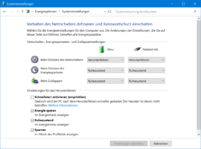
Die Anzeige "Energiesparen" kannst Du in Systemsteuerung" - "Energieoptionen" - "Auswählen, was ..." deaktivieren.
(unter Windows 10 sieht das so aus:
1728744683204.png

Was die Energiemodi angeht, kann Deskmodder eine gute Hilfe sein, einfach mal z.B. nach "Ruhezustand" die dortige Suchfunktion ausprobieren.
 
zu den Energiesparmodi S0 S1 S2 S3 und S4 habe ich auf der Dell Seite noch
Folgendes gefunden:

Code:
Question: What is the difference between sleep and shut-down?
Answer:

Shut Down: This is the power-off state. When you shut down your computer, all open programs close, and the Operating System shuts down. The computer uses almost no power in that state. However, when you turn it back on, you must wait for the boot-up process, which can take from a few seconds to a few minutes, depending on your computer.
Sleep: In sleep mode, the computer enters a low-power state, keeping its current state in memory while other components shut down. When you wake the computer, it quickly resumes where you left off, with all running apps and open documents intact. The computer cannot stay in this state for long periods of time if it is using battery power, when the battery runs low the computer shuts itself off.
Hibernate: This mode saves your computers current state to the hard drive, storing the contents of its memory to a file. When you power it back on, it restores the previous state from the hard drive to memory. Resuming from hibernate takes longer than from sleep, but it uses little to no power. A hibernating computer uses about the same amount of power as one shut-down.
Question: Can I turn off power supply in hibernate mode?
Answer: Yes, Hibernation saves your current state to the hard drive and then completely powers down the computer, using no power. When you turn the power back on, your computer resumes from where you left off.

Code:
Power States
S1/S2/S3 - Sleep: Your device appears to be off. Sleep uses less power than leaving the device turned on but uses more power than hibernation. S3 consumes less power than S2, and S2 consumes less power than S1. Your laptop or desktop typically only supports one of these three states. In these states, the volatile memory is kept refreshed to maintain the state of the device when it went to sleep. Some internal components continue to get power so it can wake from input from the keyboard, Ethernet, or a USB device. (This is like pausing and unpausing the laptop or desktop.)
S4 - Hibernate: Your device appears to be off. This mode uses the lowest level of power consumption, short of turning it off. In this state, it saves the contents of the volatile memory to a hibernation file to maintain its state when it went into hibernation. Some internal components remain powered so the laptop or desktop can wake from input from the keyboard, Ethernet, or a USB device. The working context can be restored if it was stored on nonvolatile media. (This is like copying all open and running apps to media and shutting down, then reloading the saved apps and data on startup.)

bzw. auf microsoft.com:

Kann das gerade nicht austesten, aber ich werde 'mal im bios s3 setzen, ich finde das bios Untermenü für die power save Einstellungen übrigens ganz schön unübersichtlich (gibt es eigentlich ein Manual, wo für den m91p die bios settings im Detail erklärt werden?).
 
Zu den "Powersafe"-Modi: Ein ThinkCentre ist kein ThinkPad, es stehen i.d.R. weniger Auswahlmöglichkeiten zur Verfügung.

Zu den BIOS-Einstellungen: Details stehen im BIOS am rechten Rand, wenn man einen Punkt auswählt.

Bedenke bei all Deinen Mühen, dass das M91p (7033) über 11 Jahre alt ist:
US model announced March 1, 2011
US model withdrawn effective May 2013
 
mir lag daran, dass evtl. jemand anders (egal, wie alt der Computer ist, ich find's gut, die alten Sachen so lange wie möglich zu nutzen, insbesondere, wenn die performance für die zu erledigenden Aufgaben voll genügt, hab selber auch nichts Neueres...), es leichter hat, die Thematik zu verstehen.
Hab die settings nicht im Hinterkopf, S3 ist aber, wenn ich mich richtig erinnere, möglich, wie auch eine Kombination S1... S3; werde es 'mal mit S3 pur versuchen.
 
Ich kann mir allerdings vorstellen, dass Windows die alten S-Modi nicht mehr (voll) unterstützt. Nicht ohne Grund wurden die BIOS/UEFI in den letzten Jahren diesbezüglich derart "vergewaltigt" (wie seinerzeit in der Anfangszeit von ACPI), dass sie nicht das tun, was den Akkus von Notebooks wirklich nutzt. - Aber da wissen andere mehr darüber...
 
Ich kann mir allerdings vorstellen, dass Windows die alten S-Modi nicht mehr (voll) unterstützt.
lässt sich ja überprüfen (bei meinem Laptop, ebenfalls Sandy bridge):
C:\Windows\System32>powercfg -h off

C:\Windows\System32>powercfg /a
Die folgenden Standbymodusfunktionen sind auf diesem System verfügbar:
Standby (S3)
...
Aber Du hast ja zurecht angemerkt, dass fraglich ist, in welchem Ausmass S3 unterstützt wird...
 
Zuletzt bearbeitet:
  • ok1.de
  • IT Refresh - IT Teile & mehr
  • thinkstore24.de
  • Preiswerte-IT - Gebrauchte Lenovo Notebooks kaufen

Werbung

Zurück
Oben