
Windows Win11 24H2 und webdav - Programm gesucht

Windows Betriebssystem

ThinkBrett

Active member
Themenstarter
Registriert
6 März 2011
Beiträge
3.805
Webdav Zugriffe funktionieren mittlerweile mit Win-Bordmitteln nur noch unzuverlässig und teilweise quälend langsam oder gar nicht mehr. (Magentacloud Telekom) Nun habe ich Nextcloud ausprobiert was aber nur zu einer Browseransicht der Cloud führt. Ich suche ein Programm, das die Cloud wieder als Laufwerk in den Win11-Explorer einbinden kann und das zuverlässig. Any Tipps? (HW ist nicht offiziell W11-fähig, aber es geht eben doch)
 
Unter Win11 soll WebDAV Client erst aktiviert werden müssen.
WebDAV ist soweit ich gelesen habe, von "Haus aus" recht langsam sein.
 
Alle erforderlichen Dienste (WebClient) und Einstellungen sind aktiviert bzw. gesetzt. Es hat auf dem Gerät schon brauchbar funktioniert. Seit einigen Tagen ist aber kein Login mehr möglich. Auf einem T500 mit W10 funktioniert es noch in der herkömmlichen Weise ... 🤔😏
 
Bin mit Win11 nicht so bewandert, aber es könnte noch einiges an Authentifizierungsmöglichkeiten (Passwort-Verschlüsselung, etc.) geändert worden sein.
 
learn. Microsoft.com: Sie können nicht von einem Windows-basierten Clientcomputer auf einen WebDAV-Webordner zugreifen.

-----------------------------

Webclient-Dienst (WebDAV)Der Webclient-Dienst (WebDAV) ist veraltet. Der Webclient-Dienst wird in Windows nicht standardmäßig gestartet. Weitere Informationen zu WebDAV finden Sie unter WebDAV – Win32-Apps.November 2023
Quelle: https://learn.microsoft.com/de-de/windows/whats-new/deprecated-features
... danke. Das kannte ich schon, bringt nicht weiter, leider.
 
Ist zwar auf IONOS gemünzt, aber die allgemeinen Einstellungen (z.B. Proxy) sind allgemeingültig:

Eventuell auch:

und:

Hier geht es auch um die von Microsoft abgeschaffte Basic-Authentifizierung - könnte auch unter Windows 11 funktionieren,
 
Zuletzt bearbeitet:
Nach viel Frust und nun dem Problem auch mit einem frisch aufgesetzten W11 25H2 (auf T530 - mittels Ventoy) habe ich eine Hilfslösung gefunden: Wenn webdav über den Win-Explorer (Netzwerk-Netzlaufwerk verbinden...) nicht funktioniert (Fehler immer derselbe 0x8000043 oder so ähnlich) funktioniert ein anderer Explorer einwandfrei, OHNE daß sonst irgendwas am System verändert werden muß: OWLFiles aus dem MS-Store ...
 

Anhänge

  • OWL-Files.png
    OWL-Files.png
    282,1 KB · Aufrufe: 15
Zuletzt bearbeitet:
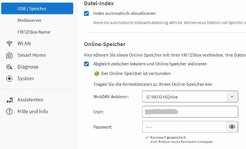
Ich habe auch einen WebDAV-Zugang (Strato), habe das aber über die Fritz!Box eingerichtet, das funktioniert tadellos:

WebDAV.jpg

Dann kann man einfach von Windows aus ein Netzlaufwerk zu diesem Ordner der Fritte verbinden.
 
Ich habe auch einen WebDAV-Zugang (Strato), habe das aber über die Fritz!Box eingerichtet, das funktioniert tadellos:
Danke für den Tipp. Ich habe nämlich ein ganz nettes Kontingent an Cloudspeicher bei 1&1, als Bestandteil meines DSL-Vertrags, und überlege schon seit einiger Zeit, wie der sich am einfachsten aus Windows heraus nutzen ließe. Für die Marke GMX bietet United Internet ja eine Windows-App an, mit der Cloudspeicher dort direkt als Laufwerk in Windows eingebunden werden kann, das funktioniert problemlos. Aber für die eigentlich höher positionierte Marke 1&1 gibt es so eine App nicht, warum auch immer. Wenn der Umweg über die Fritzbox funktioniert, wäre das auf jeden Fall einfacher, als immer über das Webinterface gehen zu müssen. Die dafür notwendige Investition in einen USB-Stick an der Fritzbox ist ja überschaubar.
 
Nach viel Frust und nun dem Problem auch mit einem frisch aufgesetzten W11 25H2 (auf T530 - mittels Ventoy) habe ich eine Hilfslösung gefunden

Wenn du Nextcloud nutzt, was hindert dich, den Nextcloud Client zu verwenden? Der bindet sich doch genauso in den Explorer ein und das hat nichts mit irgendeiner Browser-Ansicht zu tun!?
 
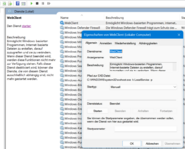
Hast Du den Dienst "Web Client" (=WebDAV) nicht aktiviert? AFAIK ist er neuerdings bei der Installation "disabled".

Anhang anzeigen 208358

Hattest Du doch vor fast genau einem Jahr schon mal gefragt.
... das ist doch hier der Thread von damals. WebClient steht auf automatischen Start ... ohne den kommt sonst die Fehlermeldung: „Ein an das System angeschlossenes Gerät funktioniert nicht“

Ich habe sogar ein Gerät, da funktioniert webdav über den Explorer im Admin-Konto, im User-Konto nicht ... Es ist zum ... (Wort nach Wahl)
Wenn du Nextcloud nutzt, was hindert dich, den Nextcloud Client zu verwenden? Der bindet sich doch genauso in den Explorer ein und das hat nichts mit irgendeiner Browser-Ansicht zu tun!?
Nextcloud habe ich nur als Zugang zu den Clouddaten im Browser benutzt ... daß es da eine Explorerintegration gibt, die genauso funktioniert, wie ich es wollte, sah ich jetzt erst ... danke für den Tipp.
Die Bezeichnung "lokalen Ordner öffnen" ist für mich irreführend ;) und ich ging immer rechts daneben auf "Dateien" was den Browserzugang bewirkt.
 
Wenn du Zugang zu einem Linux-System hast, solltest du den dauerhaft für die Fritte vorgesehenen Stick mit ext3 oder ext4 formatieren. Die Fritte spricht Linux und das Dateiformat kann sie am besten. ;)
Und der nächste gute Tipp. Du sammelst gerade ganz viele Pfadi-Bonuspunkte. 😇
Ich habe zwar kein fix installiertes Linux-System, aber einen Ventoy-Stick mit einer ISO des gparted-Livesystems. Damit sollte man den Job ja auch erledigt kriegen.
 
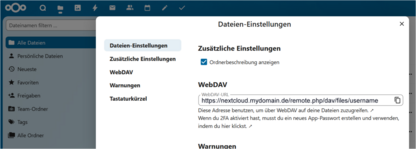
WebDAV-Zugang zu Nextcloud mit "WEB Client" in "Dienste" auf Startart "manuell":

  1. In Nextcloud anmelden und auf "Dateien" klicken.
  2. Links unten auf das Zahnrad klicken und im angezeigtem Dialog "WebDAV" auswählen.
  3. Rechts neben der URL auf das "Kopieren"-Symbol klicken


    1767451559033.png

  4. Windows Explorer öffnen
  5. Auf "Dieser PC" klicken und anschließend in der Symbolleiste auf ". . ."
  6. Wähle "Netzlaufwerk verbinden"
  7. Im Feld "Ordner" die kopierte URL einfügen und "Verbindung beim Anmelden herstellen" sowie "Verbindung mit anderen Anmeldeinformationen herstellen" markieren
  8. "Fertig stellen"


    1767451772880.png
  9. Benutzername und Passwort Deines Nextcloud-Kontos eingeben.

Der Dienst "Web Client" wird hierbei automatisch gestartet.
 
Zuletzt bearbeitet:
WebDAV-Zugang zu Netxcloud mit "WEB Client" auf Startart "manuell":

  1. In Nextcloud anmelden und auf "Dateien" klicken.
  2. Links unten auf das Zahnrad klicken und im angezeigtem Dialog "WebDAV" auswählen.
  3. Rechts neben der URL auf das "Kopieren"-Symbol klicken


    Anhang anzeigen 208360

  4. Windows Explorer öffnen
  5. Auf "Dieser PC" klicken und anschließend in der Symbolleiste auf ". . ."
  6. Wähle "Netzlaufwerk verbinden"
  7. Im Feld "Ordner" die kopierte URL einfügen und "Verbindung beim Anmelden herstellen" sowie "Verbindung mit anderen Anmeldeinformationen herstellen" markieren
  8. "Fertig stellen"


    Anhang anzeigen 208361
  9. Benutzername und Passwort Deines Nextcloud-Kontos eingeben.

Der Dienst "Web Client" wird hierbei automatisch gestartet.
Das isses ... genau das wollte ich haben. Und keinen manuellen Start von Nextcloud und nen extra App-Fenster oder einen separaten Explorer von OWLFiles, das war ja auch nur eine Hilfslösung.
 
  • ok1.de
  • IT Refresh - IT Teile & mehr
  • thinkstore24.de
  • Preiswerte-IT - Gebrauchte Lenovo Notebooks kaufen

Werbung

Zurück
Oben